

 Русский
 English

Resident Evil Requiem, новейшая часть популярной игровой серии, несмотря на свою современную графику, доставляет некоторым игрокам не только напряженные моменты, но и технические неудобства. Среди распространенных проблем — внезапные вылеты, черный экран при запуске и низкий показатель FPS. Если вы столкнулись с подобными сбоями, вот несколько шагов, которые помогут вернуть игру в рабочее состояние.
Обновите драйверы видеокарты

Прежде всего, убедитесь, что ваши драйверы видеокарты обновлены до последней версии. Устаревшие драйверы — частая причина многих игровых проблем. Для пользователей AMD рекомендуется установить AMD Software 26.2.2 с официального сайта, поскольку этот драйвер специально оптимизирован для Resident Evil Requiem и устраняет известные вылеты. Владельцам карт NVIDIA следует воспользоваться приложением NVIDIA, чтобы обновить драйверы. После установки обязательно перезагрузите компьютер — это поможет избавиться от ошибок "Fatal D3D" и черных экранов.
Проверьте целостность файлов и сбросьте настройки
Проверка целостности игровых файлов также может решить проблему. В Steam или Epic Games Store кликните правой кнопкой мыши по игре в вашей библиотеке, выберите «Свойства», затем «Локальные файлы» и нажмите «Проверить целостность файлов». Эта функция автоматически исправит любые поврежденные или отсутствующие файлы. Кроме того, попробуйте найти файл config.ini (например, C:\Program Files\Steam\steamapps\common\RE Requiem) в папке с игрой удалите или переименуйте его. При следующем запуске игра создаст новый файл с настройками по умолчанию, что может решить проблемы с запуском.
Снизьте графические настройки
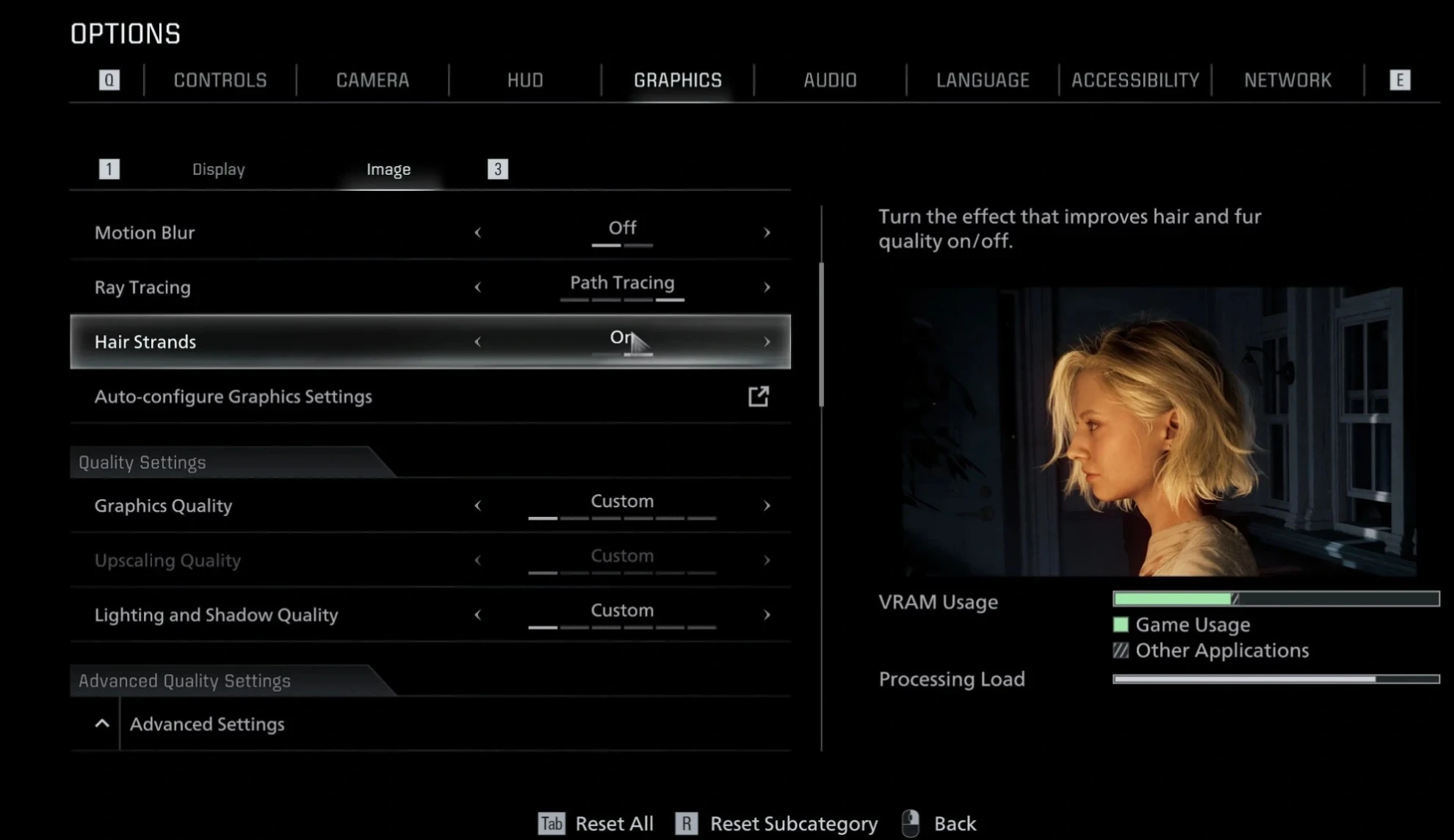
Если игра по-прежнему работает нестабильно, снизьте графические настройки. Установите текстуры на «Средние», отключите трассировку лучей (Ray Tracing или Path Tracing) и ограничьте частоту кадров до 60 FPS. Вы также можете установить ограничение FPS через панель управления NVIDIA. В случае вылетов попробуйте отключить функцию DLSS. Эти изменения должны повысить плавность игры.
Быстрые системные настройки
Для оптимизации производительности закройте фоновые программы, такие как Discord или браузеры, через «Диспетчер задач», чтобы освободить оперативную память. Запускайте игру от имени администратора, кликнув правой кнопкой мыши по ярлыку. Отключите оверлеи в GeForce Experience или Steam, если они у вас включены. Увеличьте файл подкачки, установив его размер в 1,5 раза больше объема вашей оперативной памяти в «Дополнительных параметрах системы». Не забудьте перезагрузить компьютер для окончательного устранения зависаний.
Дополнительные решения для сложных проблем
В случае более специфических проблем, таких как подтормаживания в определенных зонах, попробуйте отключить ReBAR в BIOS или с помощью NVIDIA Inspector. Если вы занимаетесь разгоном видеокарты, снизьте ее частоту на 100 МГц. Для пользователей Epic Games Store очистите кэш лаунчера, найдя соответствующую опцию в меню.


