
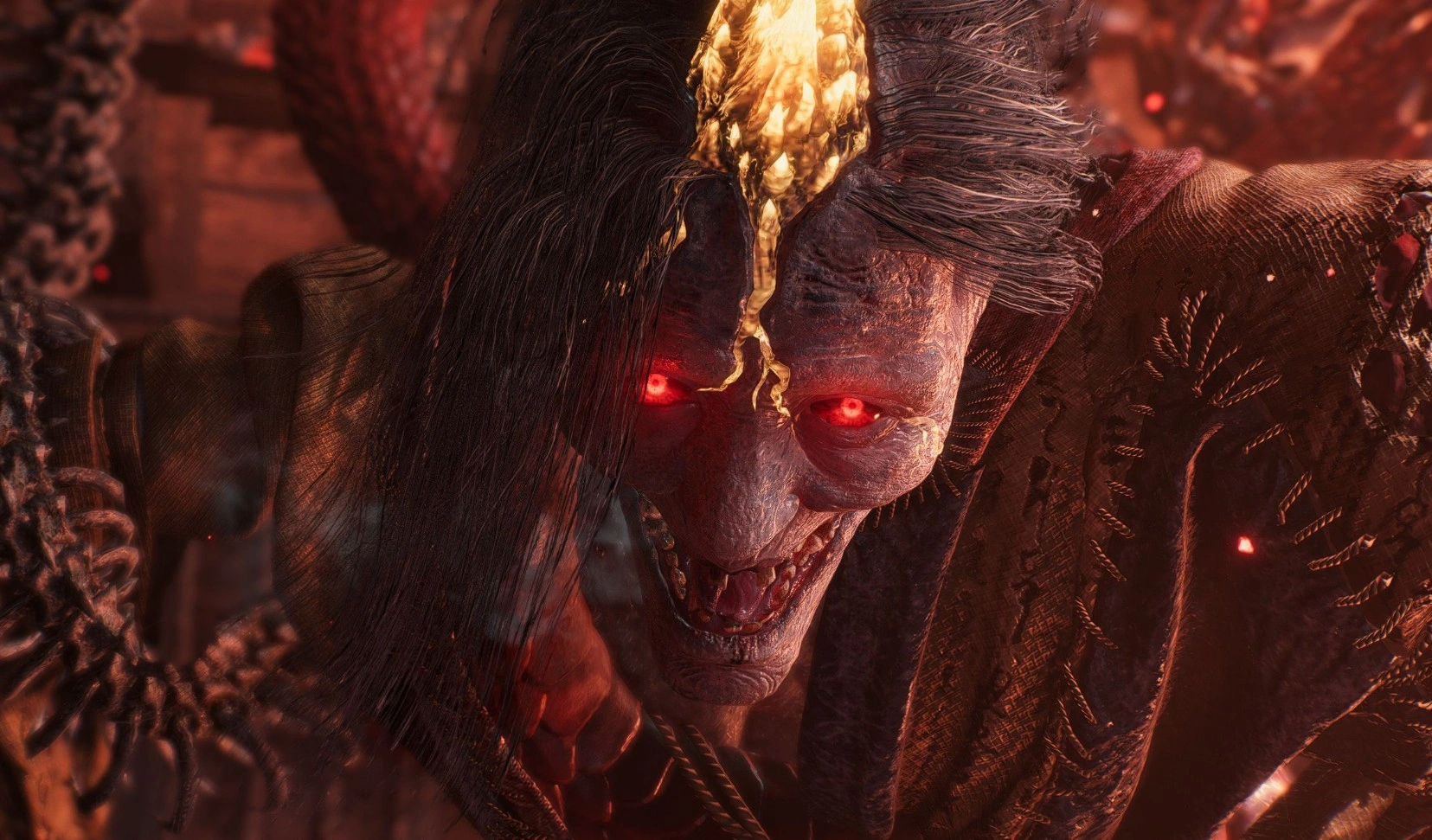
Первые часы в Nioh 3 продемонстрировали, что оптимизация игры далека от совершенства. Даже с мощным железом игроки могут столкнуться с неприятными статтерами изображения. Для жанра, где исход схватки решают доли секунды, стабильная частота кадров является ключевым фактором для любого ПК-геймера.
Это руководство призвано помочь вам настроить игровой клиент для достижения максимально плавной работы, сохраняя при этом атмосферу игры. Представленные рекомендации помогут найти идеальный баланс между качеством картинки и производительностью, что особенно ценно для владельцев систем среднего уровня.
Базовая конфигурация и параметры дисплея
Прежде чем приступить к детальной настройке графики, важно ознакомиться с конфигурацией, на которой проводилось тестирование, чтобы иметь ориентир. Оптимальные параметры были подобраны на системе с процессором AMD Ryzen 5600G, видеокартой NVIDIA RTX 3060 (12 ГБ VRAM) и 16 ГБ оперативной памяти DDR5. Если ваш ПК близок по характеристикам, предложенный шаблон будет весьма полезен.
Для начала, настройте параметры дисплея, поскольку они являются основой производительности:
- Режим отображения: Окно без рамки. Это предпочтительный вариант для многозадачных пользователей и обладателей нескольких мониторов.
- Разрешение: Установите нативное разрешение вашего монитора (например, 1920×1080).
- Ограничение частоты кадров: 60 FPS.
- Вертикальная синхронизация (V-Sync): Отключить.
Ограничение кадров на 60 FPS — это продуманное решение. Оно помогает предотвратить резкие колебания производительности, обеспечивая равномерный тайминг кадров и снижая нагрузку на видеокарту. Рекомендуется отключить вертикальную синхронизацию, так как она может вносить задержки в ввод, что критично в динамичных боях. При этом ее визуальный эффект не настолько значителен, чтобы жертвовать отзывчивостью управления.
Детальные настройки графики в Nioh 3

Перейдите в раздел настроек графики, выберите пользовательский пресет и вручную установите следующие значения. Данные настройки направлены на достижение максимальной производительности с сохранением четкости ключевых элементов.
Оптимизация графики для производительности:
- Апскейлинг: Использование DLSS (для видеокарт Nvidia) или аналогичной технологии.
- Четкость изображения: Установлена на 1.0.
- Разрешение рендеринга: Снижено до 65%, что позволяет сохранить читаемость интерфейса, уменьшая нагрузку на обработку 3D-графики.
- Динамическая четкость: Целевой показатель — 60 FPS.
- Минимальный порог разрешения: 50%.
- Максимальный порог разрешения: 65%.
- Генерация кадров: Отключена для предотвращения визуальных сбоев и задержек.
- Динамическое управление частотой кадров: Активировано.
Графические эффекты и постобработка:
Многие из этих опций ресурсоемки и могут ухудшать визуальное восприятие. Их отключение способствует более чистому изображению.
- HDR: Деактивировано.
- Качество постобработки: Стандартное.
- Размытие в движении: Отключено для лучшей видимости объектов в динамике.
- Хроматическая аберрация: Отключена.
- Виньетирование: Отключено.
- Шумоподавление: Отключено.
- Постобработка полос: Отключена.
- Точность цветопередачи: Стандартная.
- Глубина резкости: Отключена.
- Эффект бликов: Отключен.
- Свечение (Bloom): Отключено.
Детализация объектов и окружения:
- Подповерхностное рассеивание: Отключено.
- Качество теней: Стандартное.
- Освещение окружения (Ambient Occlusion): Минимальное, для значительной экономии ресурсов.
- Качество моделей: Стандартное.
- Детализация текстур моделей: Стандартная.
- Количество отображаемых объектов: Низкое.
- Эффект ветра: Отключен.
- Анизотропная фильтрация: Отключена.
Параметры окружения:
- Визуальные эффекты: Стандартные.
- Качество движения: Низкое.
- Экранные отражения: Минимальное.
- Качество фоновой сетки: Стандартное. Качество ландшафта: Низкое.
- Плотность растительности: Низкая.
- Качество облаков: Низкое.
- Глобальное освещение: Стандартное.
Для обеспечения плавной интеграции между игровым процессом и сюжетными вставками, рекомендуется установить частоту кадров в 30 FPS и стандартное качество для катсцен. Данная конфигурация гарантирует стабильный игровой процесс без сбоев, что для Nioh 3 является приоритетом над фотореалистичными тенями или сложными погодными эффектами. Пользователи с более производительными системами могут экспериментировать со снятием ограничений по FPS, но для большинства это пресет станет оптимальным решением.
