

Вместо ожидаемого стартового экрана Code Vein 2 многие игроки сталкиваются с неприятным сюрпризом – сообщением об ошибке, сигнализирующем об отсутствии необходимой поддержки. Подобные неудачи блокируют запуск игры, оставляя геймеров в недоумении перед рабочим столом вместо погружения в мир тайн Ревенантов.
Это руководство адресовано тем, кто столкнулся с конфликтом между программным обеспечением, драйверами и игровым движком. Оно содержит проверенные способы диагностики и решения проблемы, начиная от простых обновлений и заканчивая более тонкими настройками параметров запуска.
Почему возникает ошибка запуска и как ее исправить в Code Vein 2?
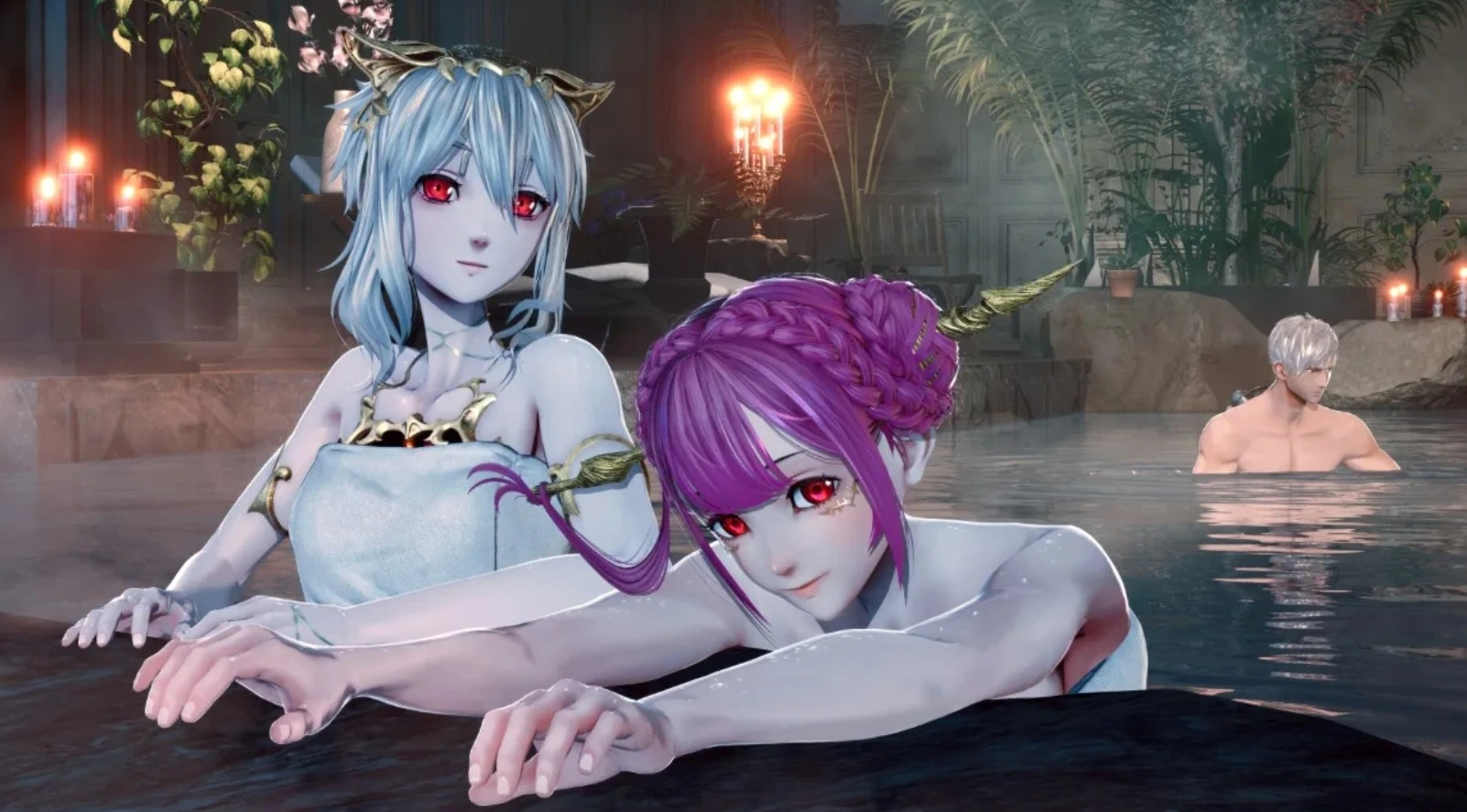
Так как в основе Code Vein 2 лежит современный движок Unreal Engine 5, возникновение проблем при запуске в первые дни после релиза вполне ожидаемо. Некоторые сложности могут быть устранены только разработчиками с помощью оперативных патчей, однако ошибки, связанные с DirectX 12, зачастую можно исправить самостоятельно. Ниже представлено шесть эффективных методов решения этой проблемы.
Первым делом – перезагрузка и обновление системы
Если после установки игры перезагрузка не была выполнена, это следует сделать немедленно. Необходимо полностью закрыть Code Vein 2 и игровой клиент (Steam или Epic Games), через который она запускается. В меню завершения работы выберите «Обновить и перезагрузить», чтобы операционная система установила все доступные обновления Windows. После перезагрузки системы попробуйте запустить игру от имени администратора.
Проверка и обновление библиотек DirectX
Причина проблемы может заключаться в устаревшей версии библиотек. Для проверки текущего состояния используйте команду «Выполнить» (Win + R), введите dxdiag и подтвердите действие. В открывшемся окне средства диагностики, на вкладке «Система», в нижней части списка отображается версия DirectX.
Если указана версия 12, компонент работает правильно. Если версия ниже, требуется обновить DirectX вручную. Найдите и скачайте веб-установщик исполняемых библиотек DirectX (DirectX End-User Runtime Web Installer) с официального сайта Microsoft. Программа автоматически загрузит и установит все недостающие файлы, после чего можно попробовать снова запустить игру.
Обновление драйверов видеокарты
Неполадки в работе видеокарты могут быть вызваны устаревшими драйверами, что приводит к рассинхронизации между игрой и графическим процессором. Для обновления драйверов можно обратиться к «Диспетчеру устройств», где в списке оборудования найти видеоадаптер и запросить автоматический поиск обновлений через контекстное меню. Система попытается самостоятельно обнаружить и установить необходимые компоненты.
Более эффективным методом является ручная загрузка последней версии драйверов с сайта производителя. Установка актуальных драйверов и последующая перезагрузка компьютера часто решают проблему совместимости.
Проверка целостности игровых файлов
Одной из причин сбоев может быть повреждение или некорректная установка игровых файлов. Если обновление драйверов не помогло, рекомендуется выполнить проверку целостности файлов через игровой лаунчер.
- Для пользователей Epic Games Launcher: В библиотеке найдите игру Code Vein 2, нажмите на значок с тремя точками, выберите «Управление» и затем нажмите кнопку «Проверить». После завершения процесса проверки перезапустите лаунчер.
- Для пользователей Steam: В библиотеке кликните правой кнопкой мыши по игре, выберите «Свойства», перейдите в раздел «Установленные файлы» и нажмите кнопку «Проверить целостность файлов игры». Система автоматически выявит и заменит поврежденные файлы.
Изменение параметров запуска

В крайнем случае, можно попробовать запустить игру с использованием альтернативных графических API, таких как DirectX 11 или Vulkan, исключив тем самым DirectX 12.
- В Epic Games Launcher: В меню «Управление» (через три точки) найдите раздел «Параметры запуска», активируйте его и введите команду -d3d11 или -vulkan, после чего попробуйте запустить игру снова.
- В Steam: В свойствах игры на вкладке «Общие» найдите поле «Параметры запуска» и введите -dx11, -d3d11 или -vulkan.
Системные требования
Если программные способы решения не помогли, возможно, проблема кроется в том, что конфигурация вашего компьютера не соответствует спецификациям игры.
Для минимальных настроек (1080p/30fps) потребуется Windows 11, процессор класса Intel Core i5-9600K или Ryzen 5 3600, 16 ГБ ОЗУ, а также видеокарта уровня GeForce GTX 1660 Super, Radeon RX 5700 или Intel Arc B570 или лучше.
Для комфортной игры на высоких настройках (1080p/60fps) необходимо более производительное "железо": процессор уровня Core i7-12700KF или Ryzen 7 7800X3D и видеокарта не ниже RTX 3080 или Radeon RX 6800.
В обоих случаях необходима 64-битная операционная система, поддержка DirectX 12 и 70 ГБ свободного дискового пространства (желательно на SSD). Если "железо" соответствует требованиям и установлены последние версии драйверов, остается дождаться исправления ошибок от Bandai Namco или обратиться в их техподдержку.


